Incorporámos um processo de atualização guiada do serviço de Desktop Remoto (TSPlus) diretamente a partir do painel da Jotelulu.
O objetivo é simples: que possa manter as suas subscrições seguras, estáveis e compatíveis sem depender de intervenções manuais complexas nem de tarefas técnicas avançadas.
Neste tutorial irá aprender:
-
O que melhora com esta atualização.
-
O que significam os estados que verá no painel.
-
Que verificações o sistema realiza antes de atualizar.
-
Como iniciar a atualização passo a passo.
-
O que acontece se algo falhar.
1. O que melhora com esta atualização
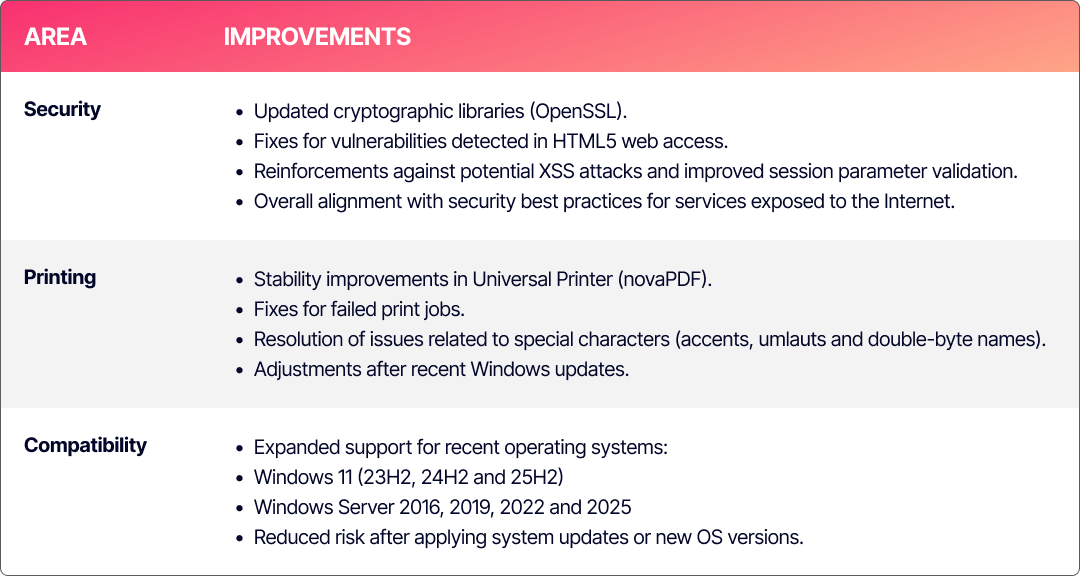
Esta atualização não é apenas uma mudança de versão. Reforça três áreas-chave do serviço.
2. Onde ver o estado da atualização
A partir do painel:
Área Partner → Subscrições → Desktop Remoto
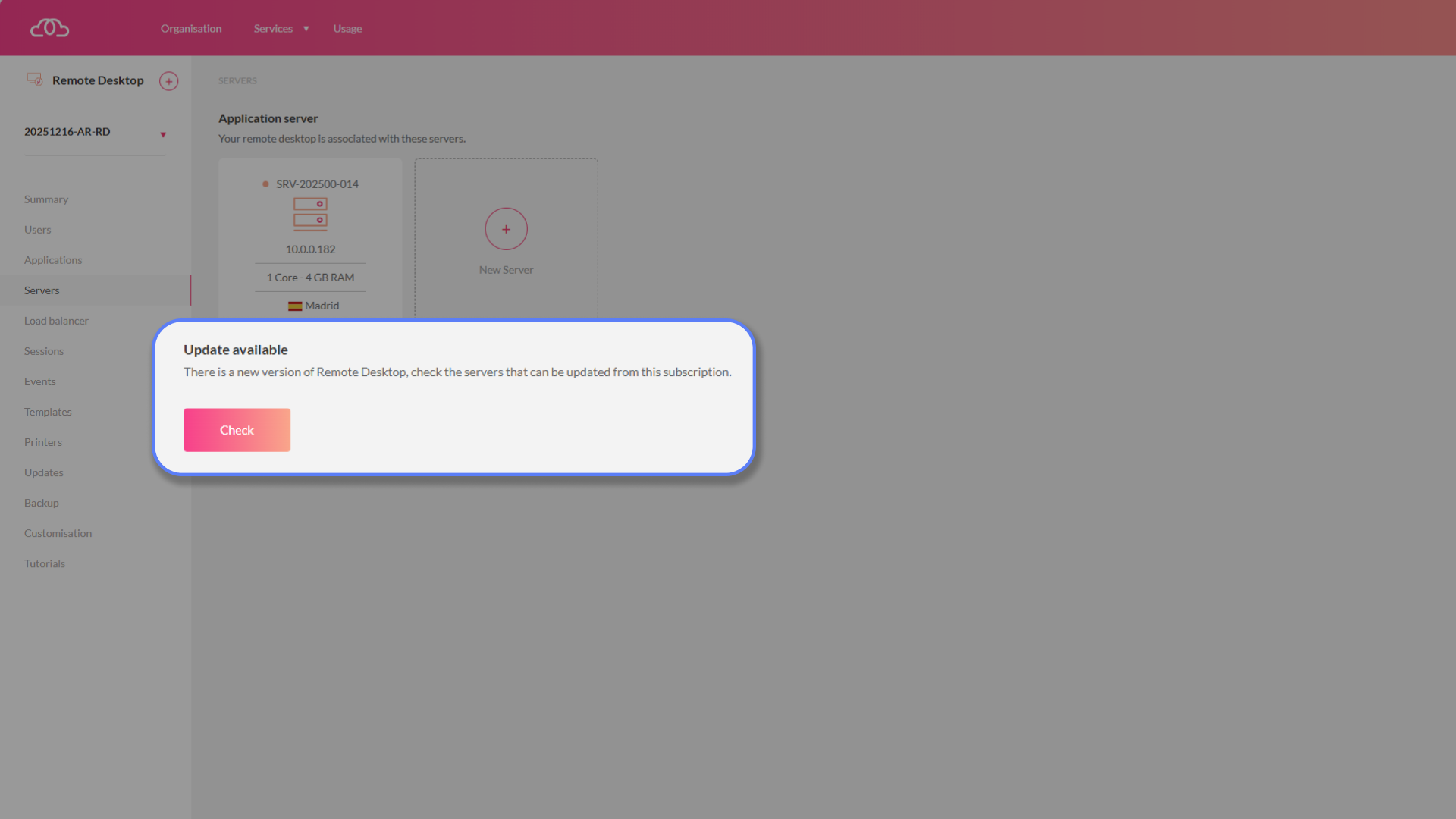
Como pode ver abaixo do seu servidor, aparecerá que tem uma atualização disponível; a partir daqui tem de clicar no botão de atualizar e começará o processo de verificação
3. O que acontece antes de atualizar
Ao clicar em “Atualizar agora”, o sistema não começa imediatamente.
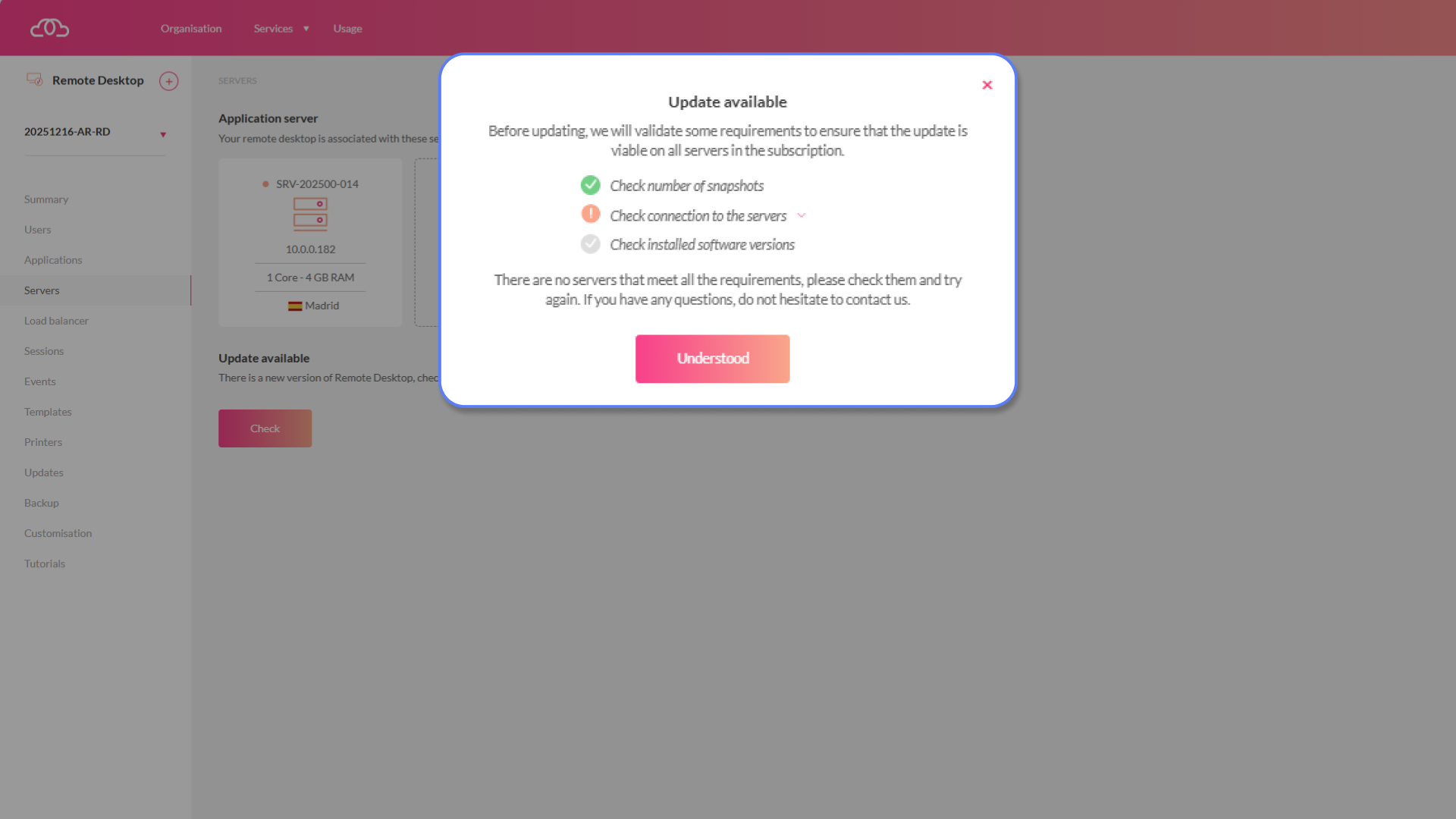
Primeiro realiza várias verificações automáticas para garantir que a atualização é viável e segura, na versão mais recente.
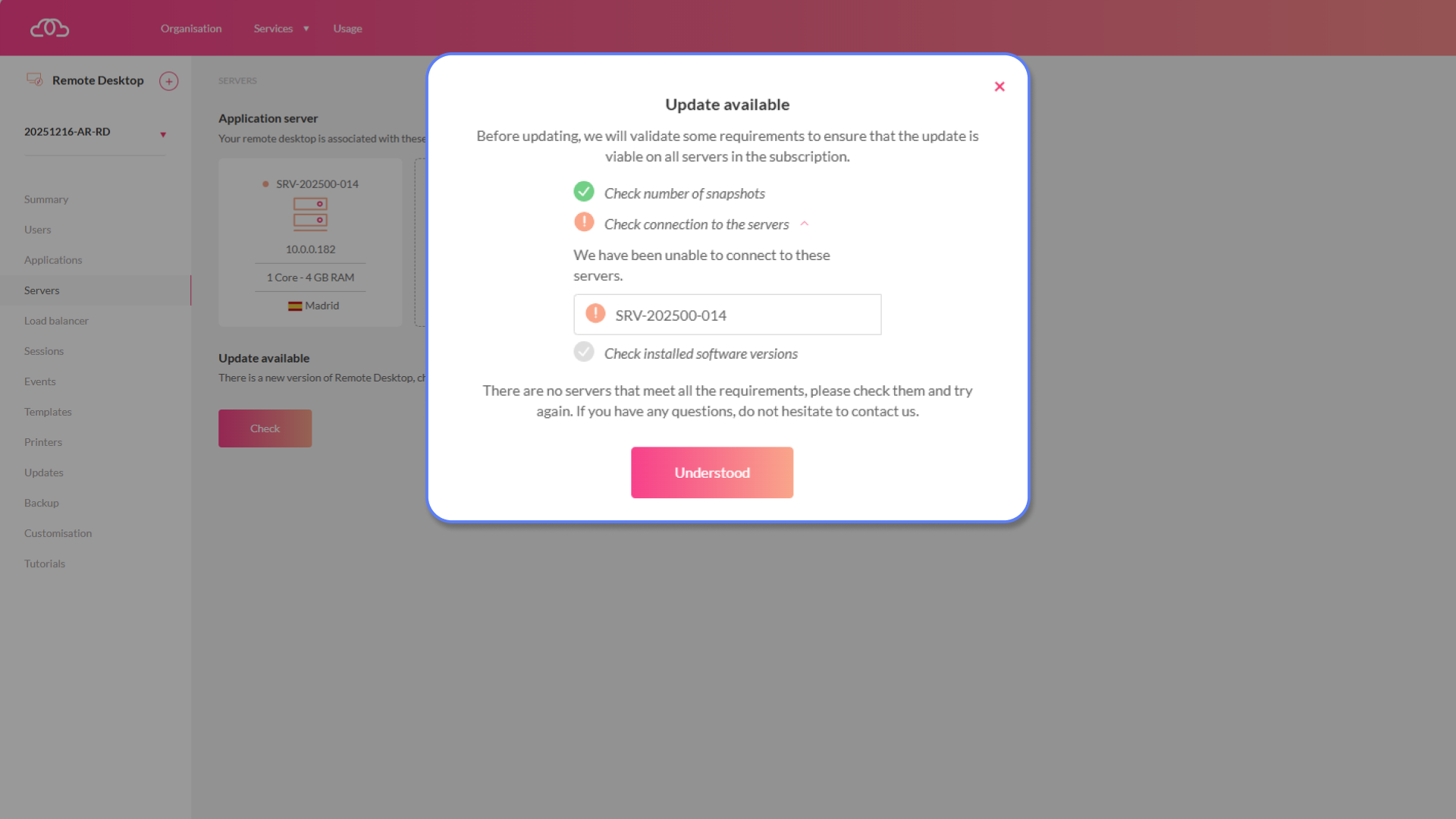
3.1. Verificação de conectividade
É validado que todos os servidores da subscrição estão acessíveis.
Se algum não responder, o processo é interrompido e será apresentado um aviso a indicar quais as máquinas indisponíveis.
3.2. Verificação de snapshots
Durante a atualização são criados snapshots automáticos para garantir um ponto de retorno rápido em caso de erro.
Se alguma máquina virtual já tiver 3 snapshots, o processo é bloqueado.
Nesse caso, deverá eliminar um manualmente antes de continuar.
4. Como iniciar a atualização passo a passo
Uma vez concluídas as validações:
1.-Aceda à subscrição do seu Desktop Remoto; abaixo do servidor terá um botão que indica que tem uma atualização disponível.
2.-Clique em “Atualizar agora”.
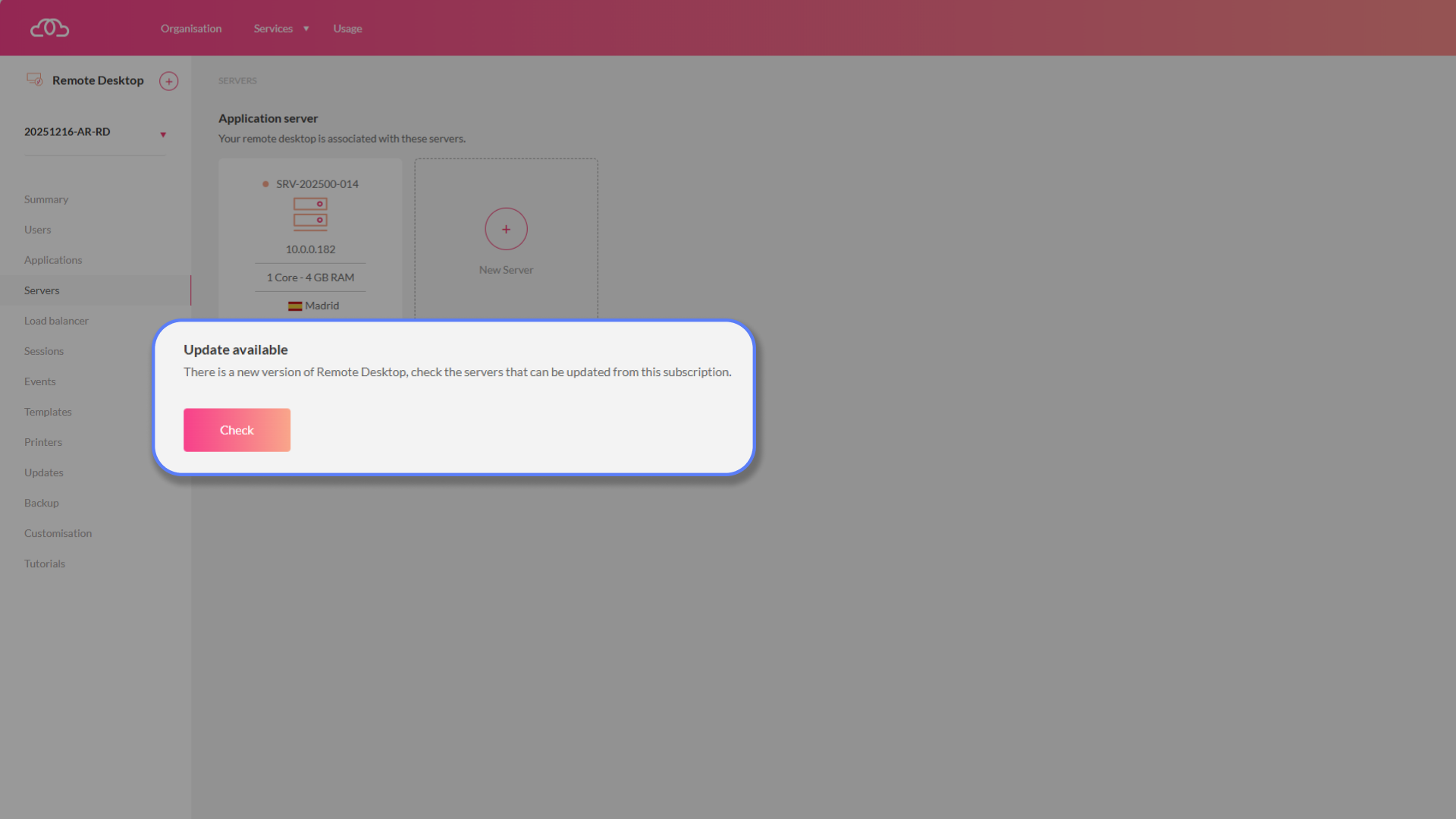
3.-Confirme o aviso informativo.
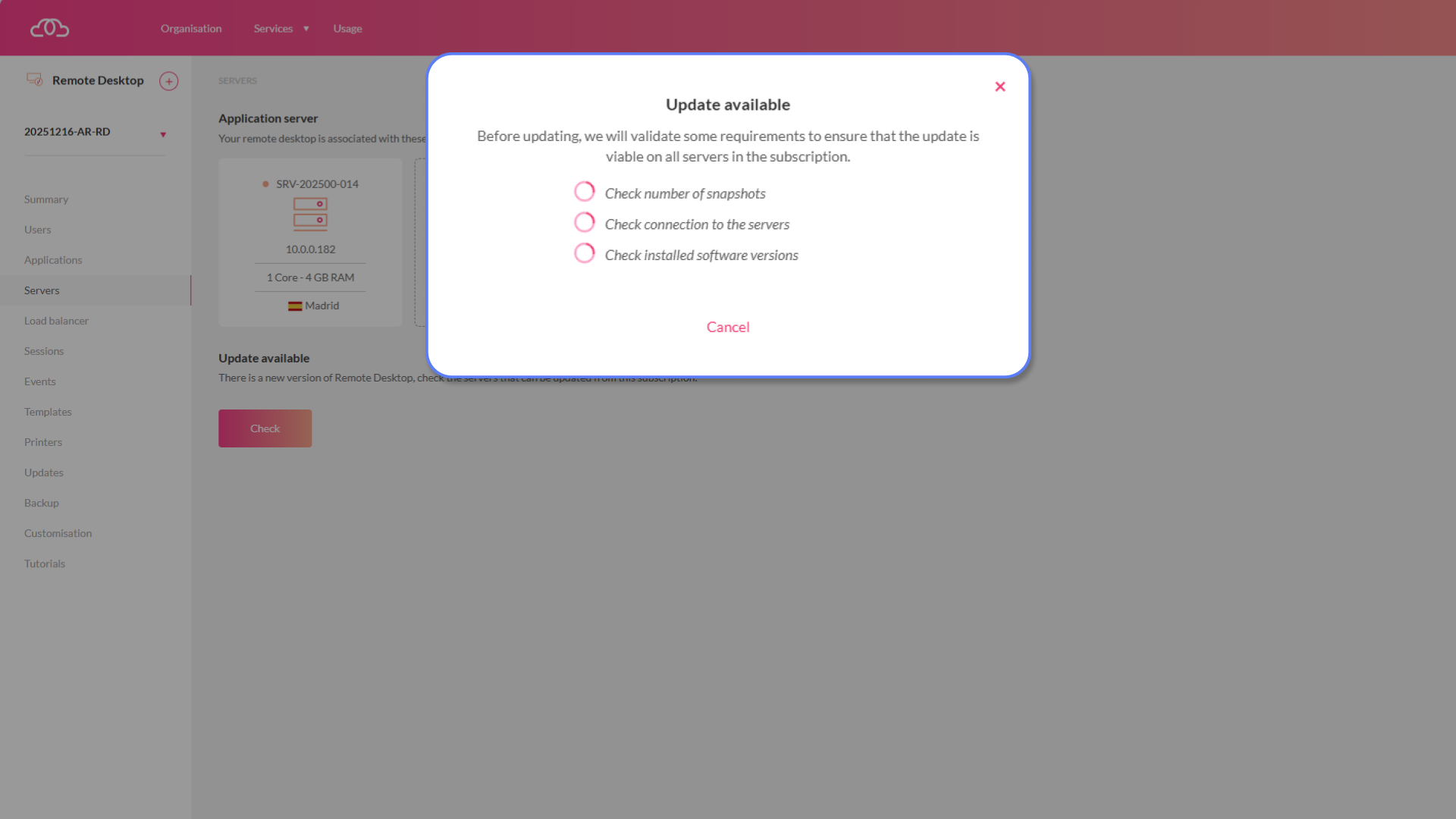
4.-O sistema irá indicar-lhe
-
Quantos servidores serão atualizados.
-
Que os servidores afetados serão reiniciados várias vezes até concluir o processo.
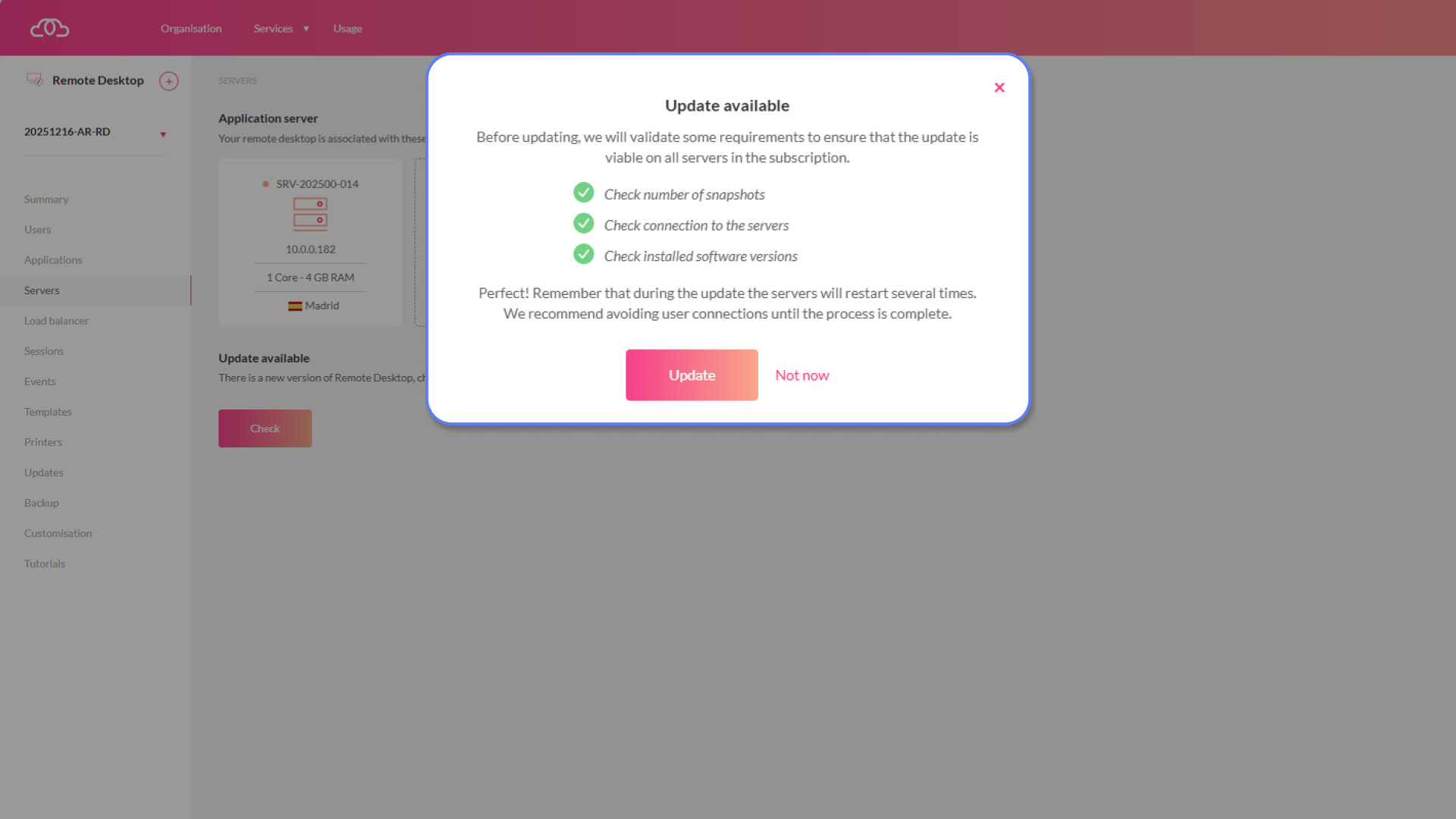
5. O que acontece durante a atualização
Durante o processo:
-
É criado um snapshot automático por servidor (disco e memória).
-
O nome do snapshot segue o formato: MANUTENÇÃO-NomeVM.
-
São atualizados os componentes do serviço e componentes associados.
-
Os servidores podem reiniciar várias vezes.
-
No painel poderá ver o progresso em tempo real, por exemplo:
“A atualizar servidor 2 de 5”

6. O que acontece se a atualização falhar
Se ocorrer um erro não controlado:
-
O snapshot criado previamente é restaurado automaticamente.
-
O servidor volta ao estado anterior.
-
O estado da subscrição muda para “Falhada”.
Será gerado:
-
Um evento no painel.
-
Uma notificação por correio eletrónico.
Tipo de evento:
“Desktop Remoto – Atualização”
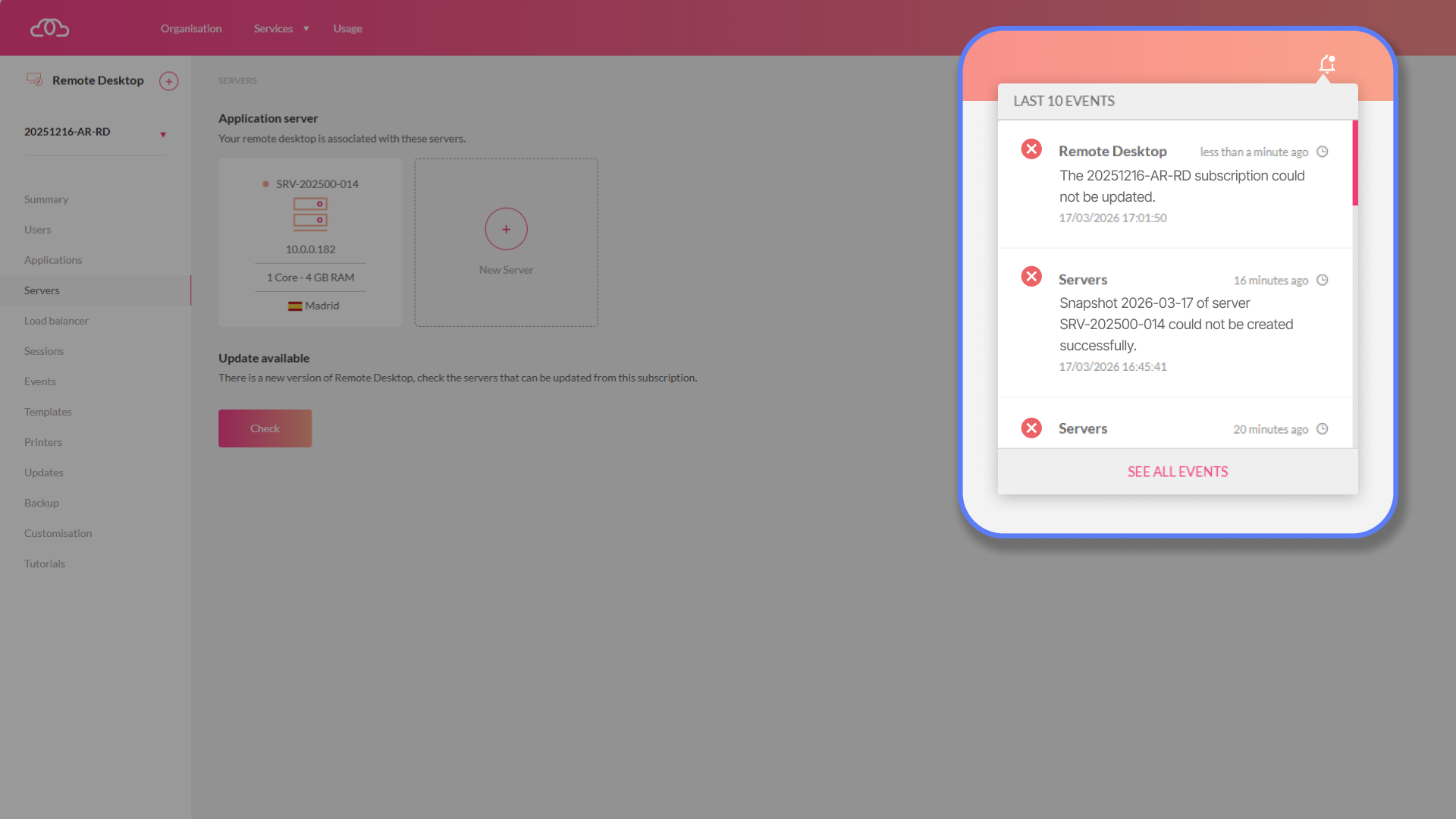
7. Notificações e eventos
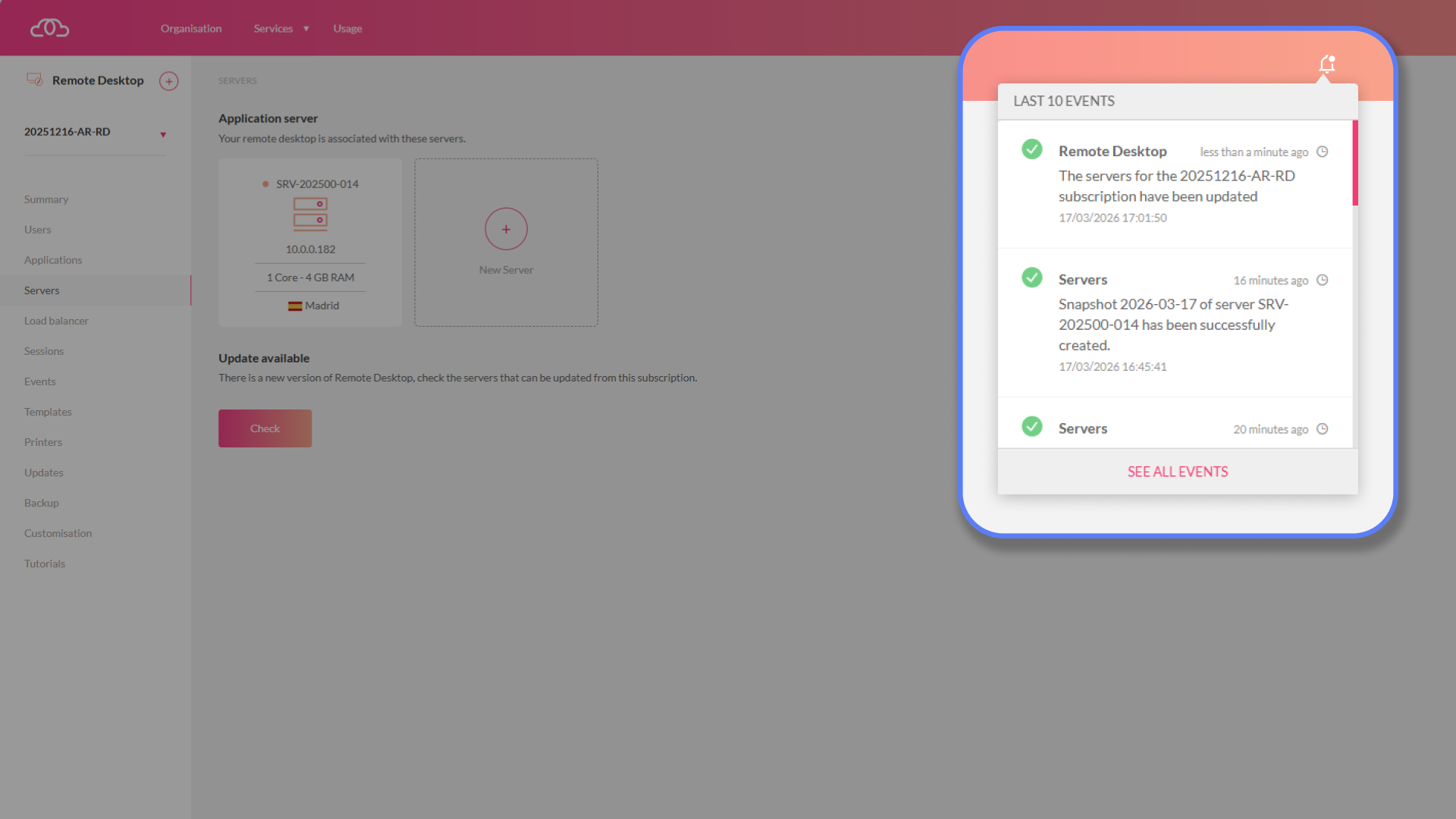
Receberá notificações no painel ao lado do seu utilizador quando:
-
A atualização for iniciada.
-
A atualização falhar.
-
A atualização for concluída com sucesso.
8. Boas práticas antes de atualizar
Recomendamos:
-
Realizar a atualização numa janela de manutenção.
-
Não desligar servidores enquanto o processo estiver em curso.
-
Não eliminar snapshots manualmente durante a atualização.
-
Informar os utilizadores se o ambiente for produtivo.
9. Conclusão
A atualização guiada de Desktop Remoto, como pode ver, permite-lhe manter os seus ambientes atualizados sem ter de realizar tarefas manuais complexas.
O processo foi concebido para ser:
-
Seguro,
-
Controlado,
-
Transparente
-
Reversível
Realizar esta atualização é altamente recomendável, especialmente do ponto de vista da segurança e estabilidade do serviço.
Manter o ambiente atualizado reduz o risco de vulnerabilidades conhecidas e evita possíveis problemas de compatibilidade com novas versões do Windows.
Além disso, quando uma subscrição permanece numa versão antiga durante demasiado tempo, a plataforma pode ver-se obrigada a aplicar a atualização de forma automática para garantir o correto funcionamento e a segurança do serviço. Se isto ocorrer num momento de elevada carga ou sem planeamento prévio, poderá afetar temporariamente o serviço.
Por este motivo, a nossa recomendação é realizar a atualização de forma proativa a partir do painel, numa janela de manutenção que controla. Desta forma poderá planear o momento adequado e garantir que a transição é realizada com o menor impacto possível para os seus utilizadores.

