Hemos incorporado un proceso de actualización guiada del servicio de Escritorio Remoto (TSPlus) directamente desde el panel de Jotelulu.
El objetivo es sencillo: que puedas mantener tus suscripciones seguras, estables y compatibles sin depender de intervenciones manuales complejas ni tareas técnicas avanzadas.
En este tutorial aprenderás:
-
Qué mejora esta actualización.
-
Qué significan los estados que verás en el panel.
-
Qué comprobaciones realiza el sistema antes de actualizar.
-
Cómo lanzar la actualización paso a paso.
-
Qué ocurre si algo falla.
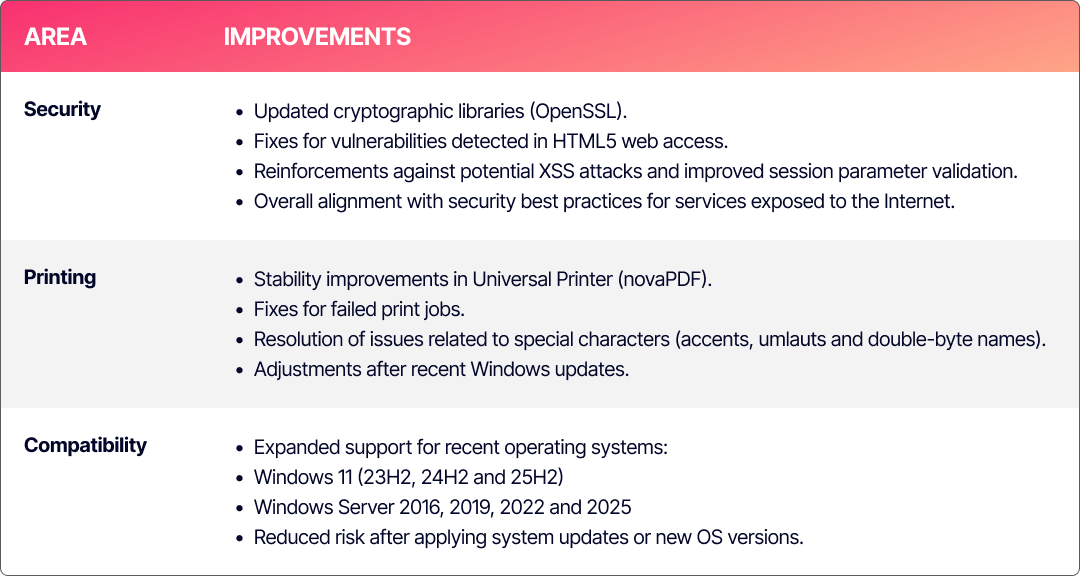
1. Qué mejora esta actualización
Esta actualización no es simplemente un cambio de versión. Refuerza tres áreas clave del servicio.
2. Dónde ver el estado de actualización
Desde el panel:
Zona Partner → Suscripciones → Escritorio Remoto
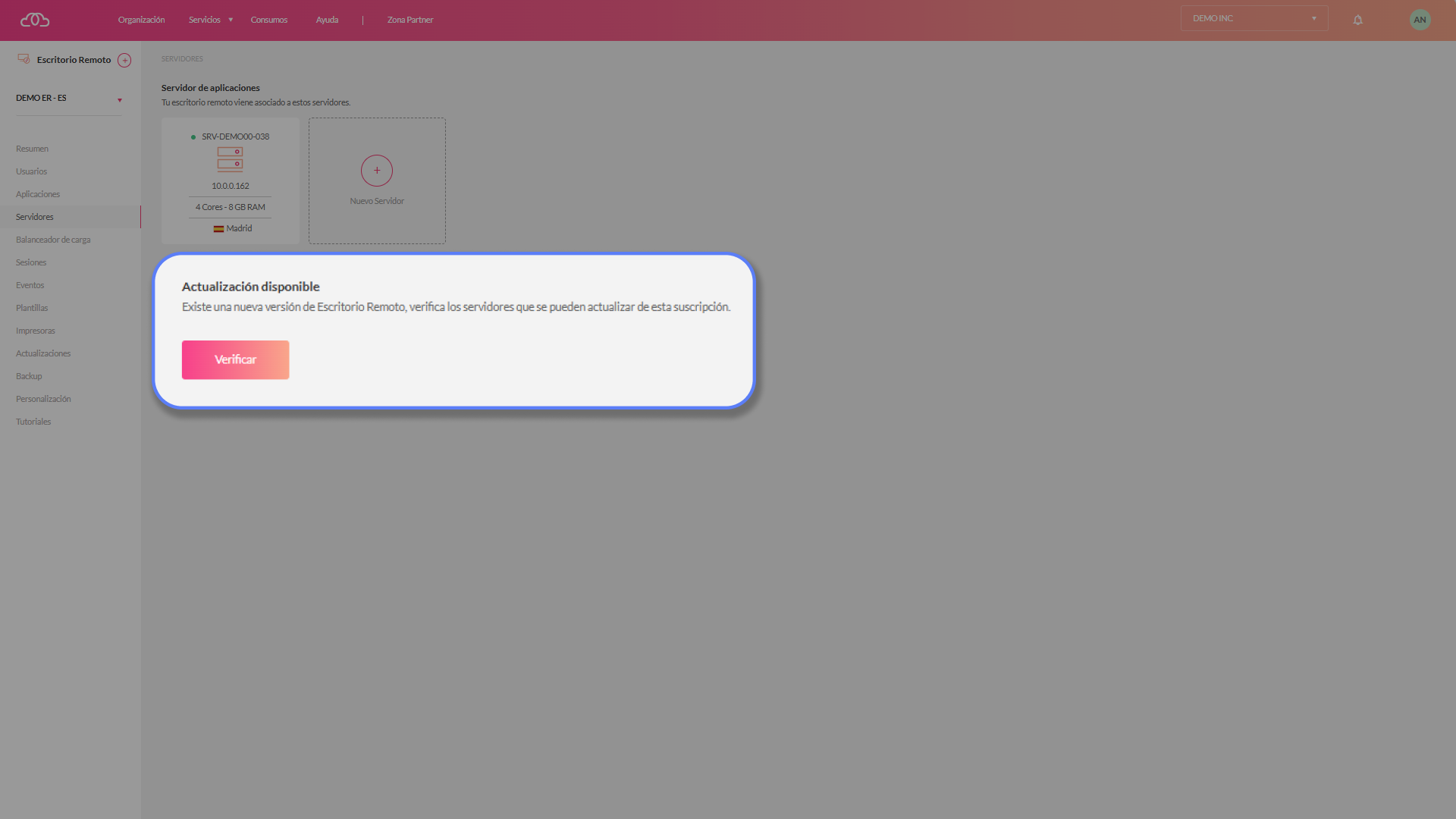
Como ves debajo de tu servidor saldra que tienes una actualización disponible, a partir de aquí tienes que darle al boton de actualizar y empezará el proceso de comprobación
3. Qué ocurre antes de actualizar
Al pulsar “Actualizar ahora”, el sistema no comienza directamente.
Primero realiza varias comprobaciones automáticas para garantizar que la actualización es viable y segura, en la última versión.
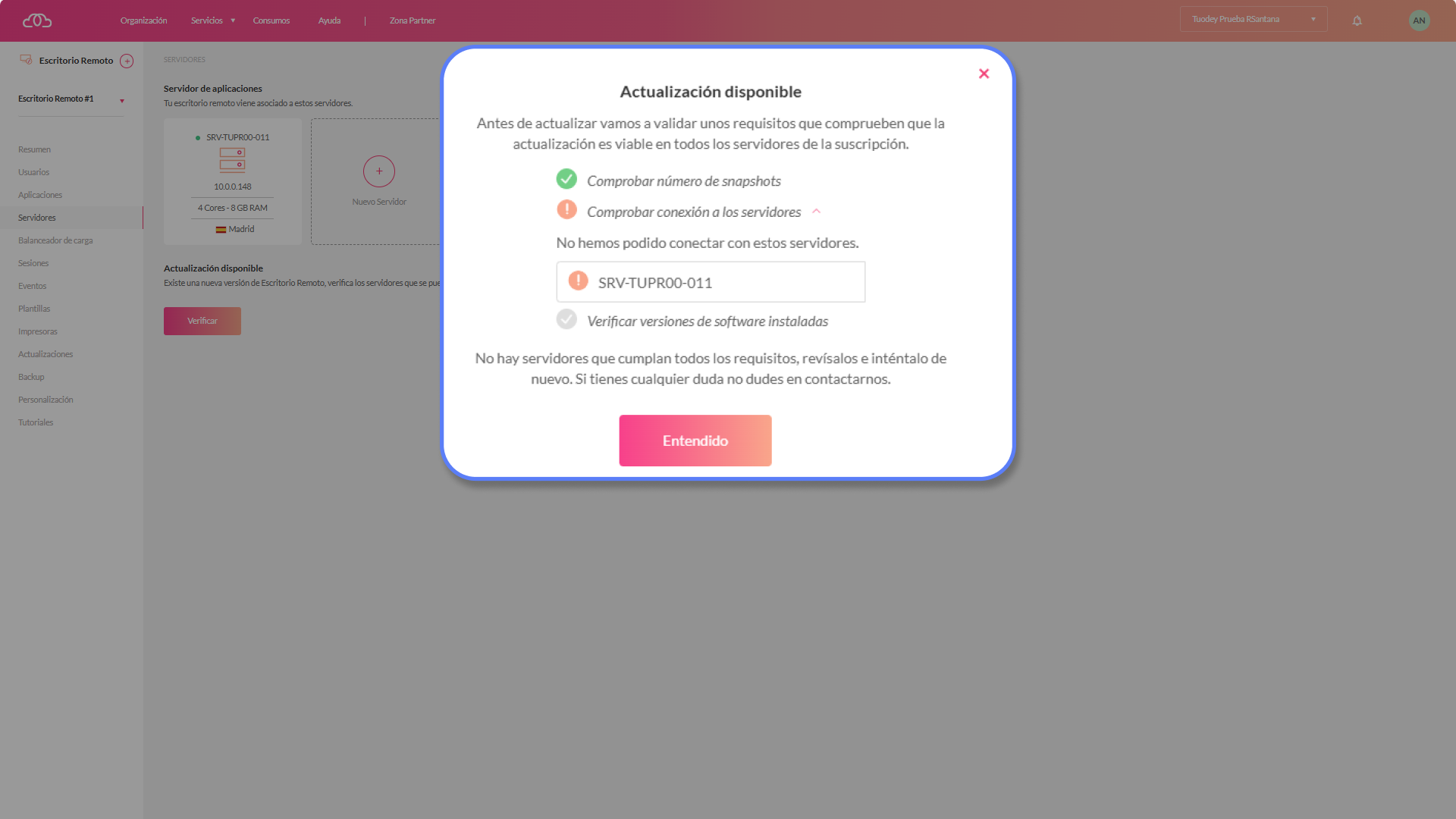
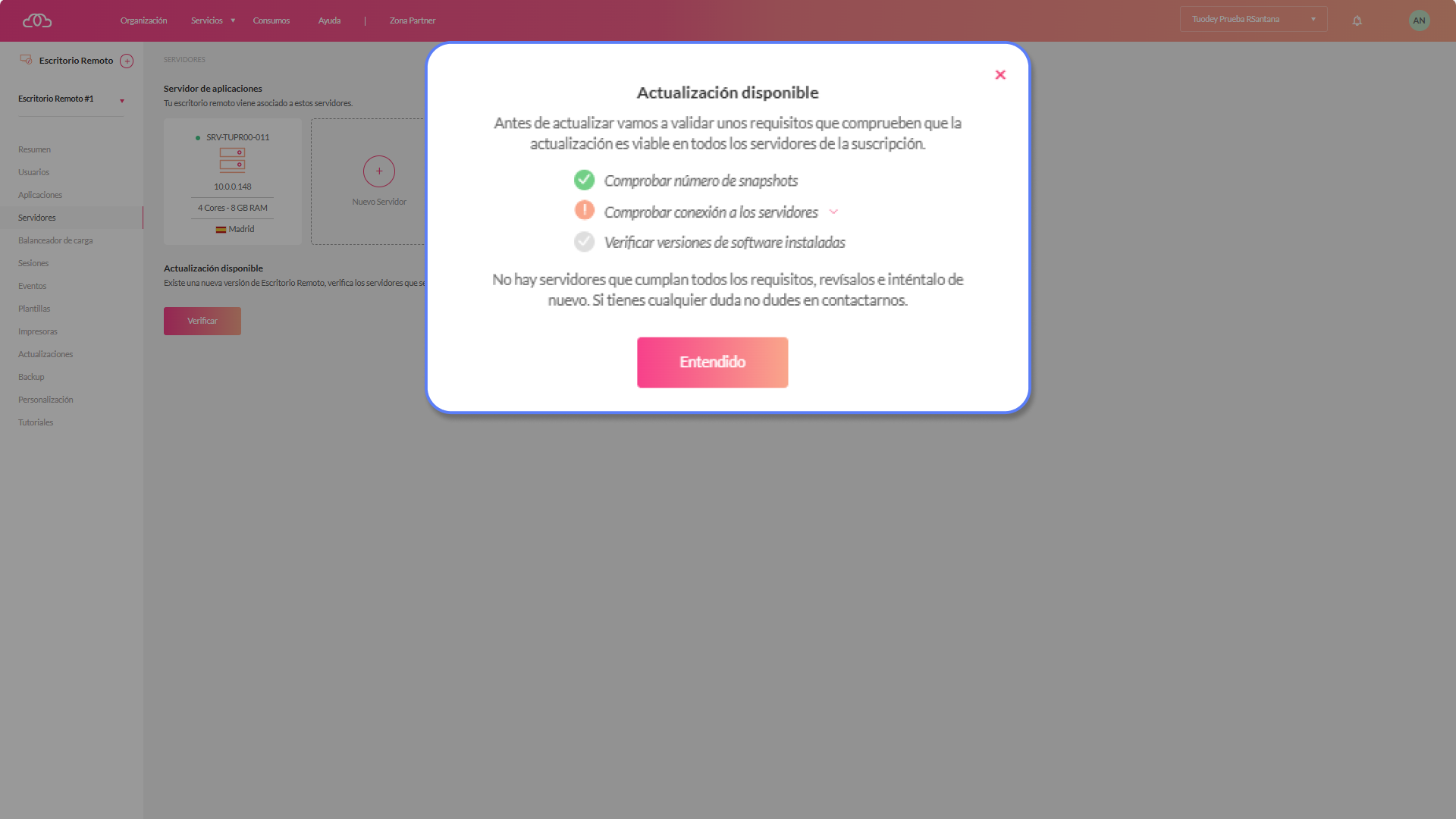
3.1. Comprobación de conectividad
Se valida que todos los servidores de la suscripción sean accesibles.
Si alguno no responde, el proceso se detiene y se mostrará un aviso indicando qué máquinas no están disponibles.
3.2. Comprobación de snapshots
Durante la actualización se crean snapshots automáticos para garantizar un punto de retorno rápido en caso de error.
Si alguna máquina virtual ya tiene 3 snapshots, el proceso se bloquea.
En ese caso, deberás eliminar uno manualmente antes de continuar.
4. Cómo lanzar la actualización paso a paso
Una vez superadas las validaciones:
1.-Accede a la suscripción de tu escritorio remoto, debajo del servidor tendrás un botón que te indica que tienes una actualización disponible.
2.-Pulsa “Actualizar ahora”.
3.-Confirma el aviso informativo.
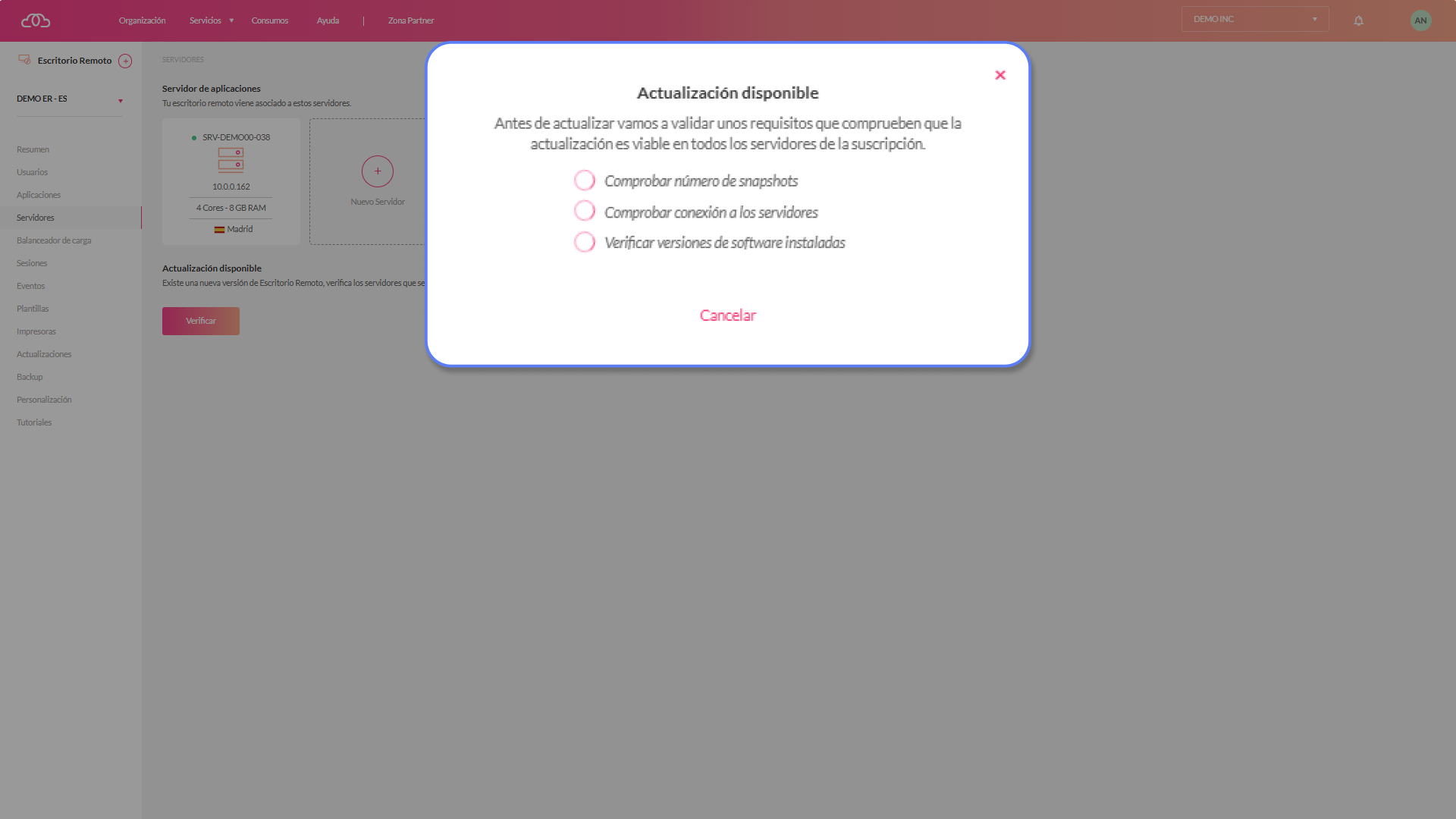
4.-El sistema te indicará
-
Cuántos servidores serán actualizados.
-
Que los servidores afectados se reiniciarán varias veces hasta completar el proceso.
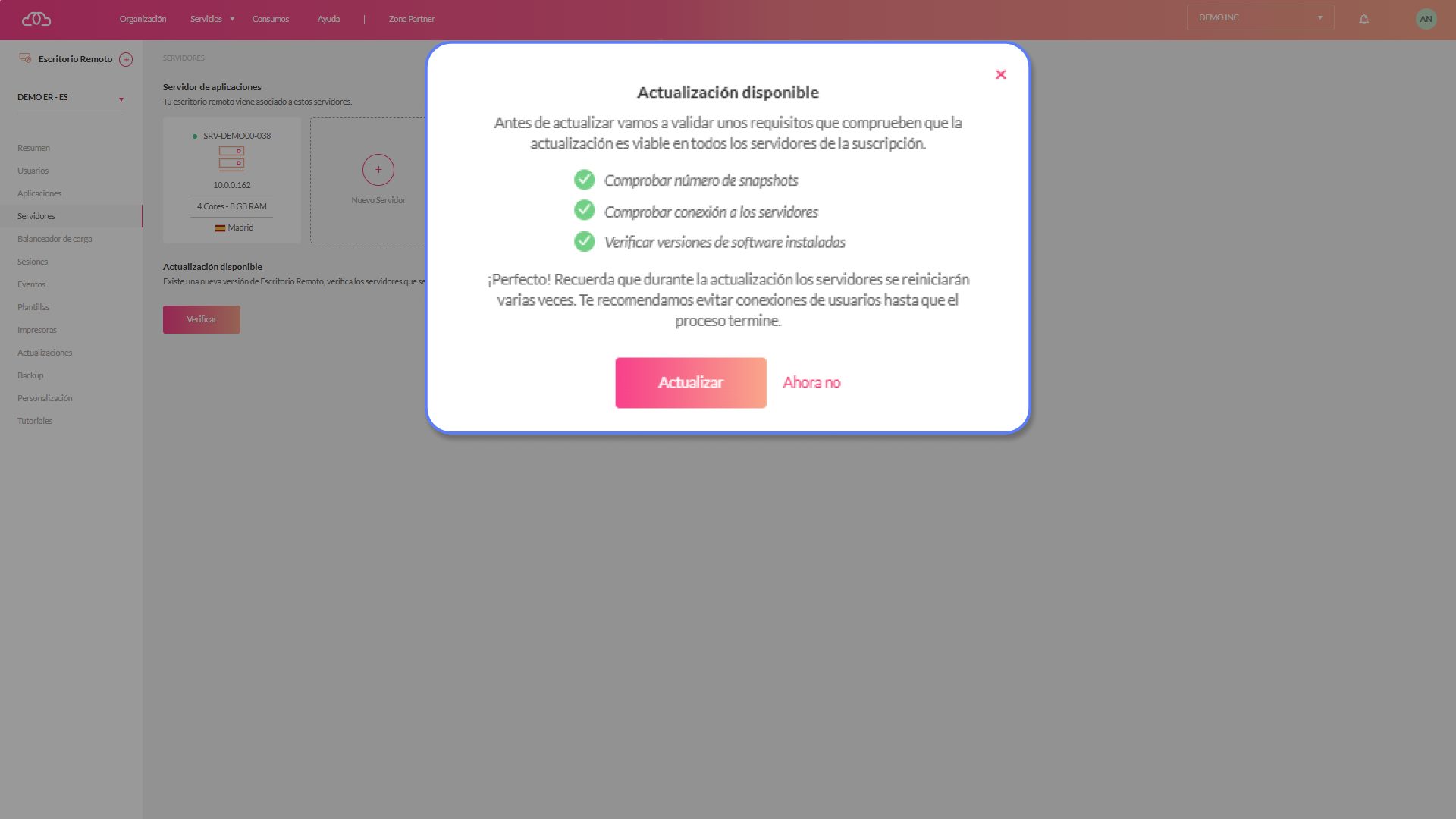
5. Qué ocurre durante la actualización
Durante el proceso:
-
Se crea un snapshot automático por servidor (disco y memoria).
-
El nombre del snapshot sigue el formato: MANTENIMIENTO-NombreVM.
-
Se actualizan los componentes del servicio y componentes asociados.
-
Los servidores pueden reiniciarse varias veces.
-
En el panel podrás ver el progreso en tiempo real, por ejemplo:
“Actualizando servidor 2 de 5”
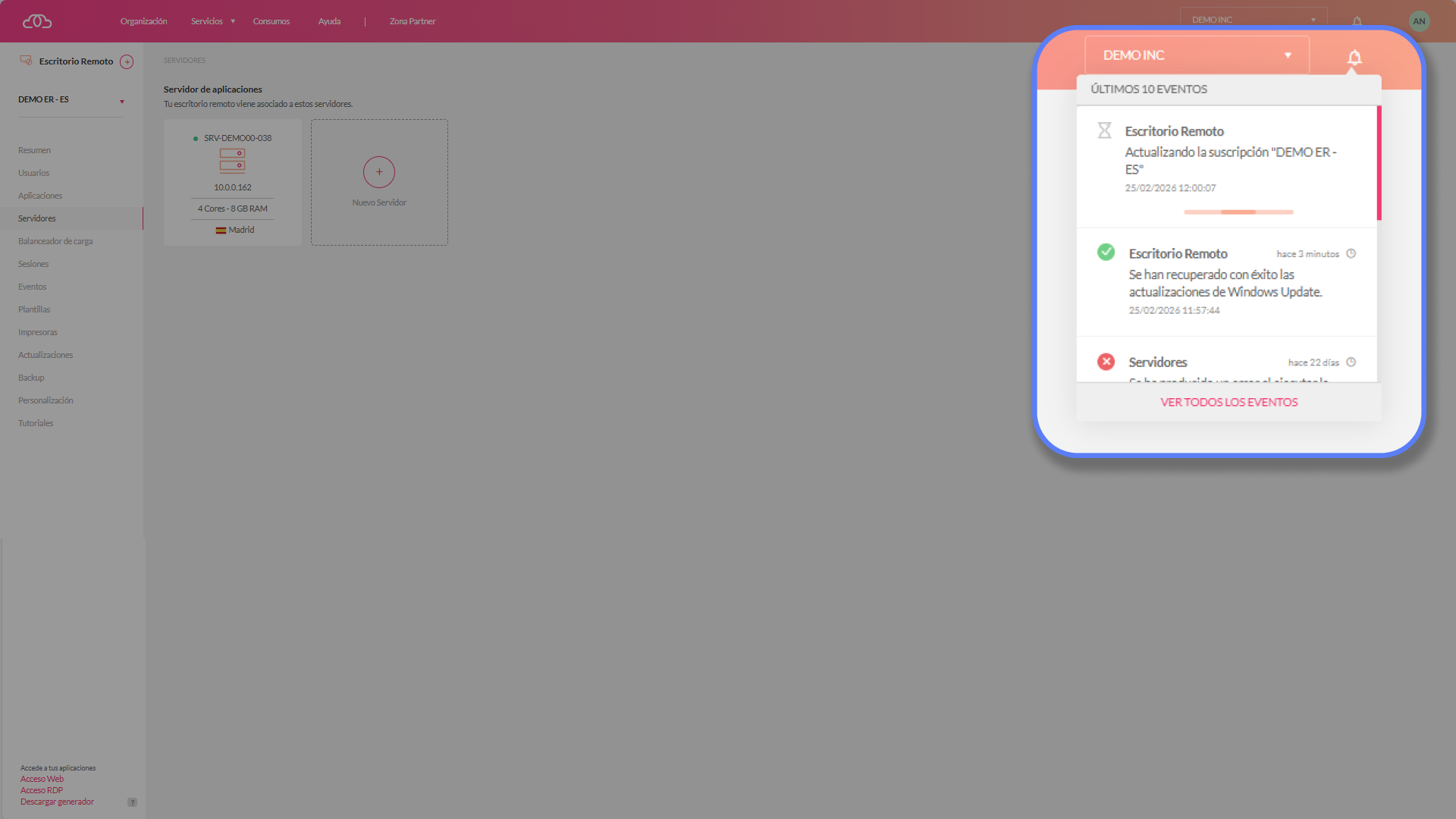
6. Qué pasa si la actualización falla
Si se produce un error no controlado:
-
Se restaura automáticamente el snapshot creado previamente.
-
El servidor vuelve al estado anterior.
-
El estado de la suscripción cambia a “Fallida”.
Se generará:
-
Un evento en el panel.
-
Una notificación por correo electrónico.
Tipo de evento:
“Escritorio Remoto – Actualización”
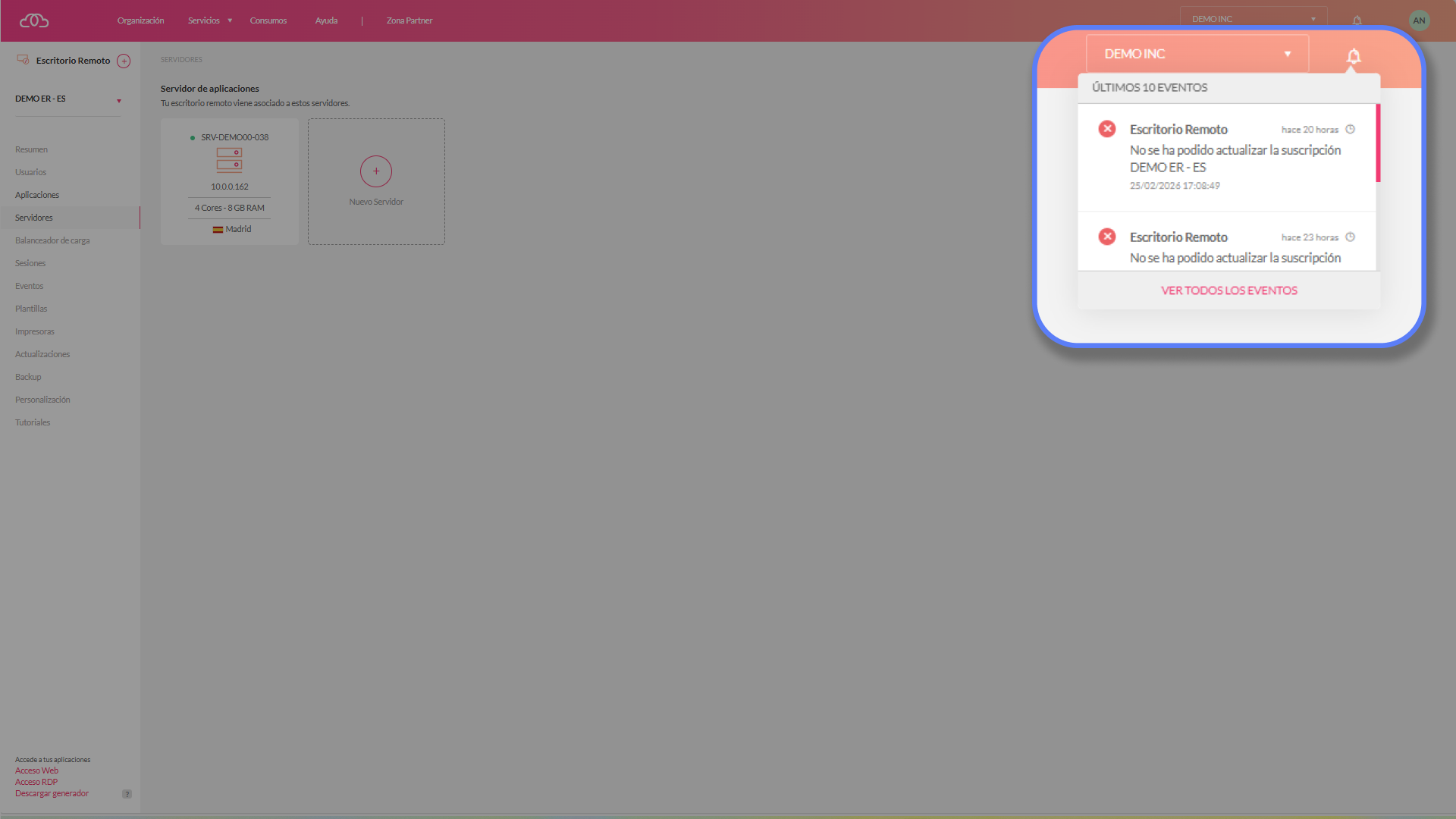
Se ha producido un error con la actualización
7. Notificaciones y eventos
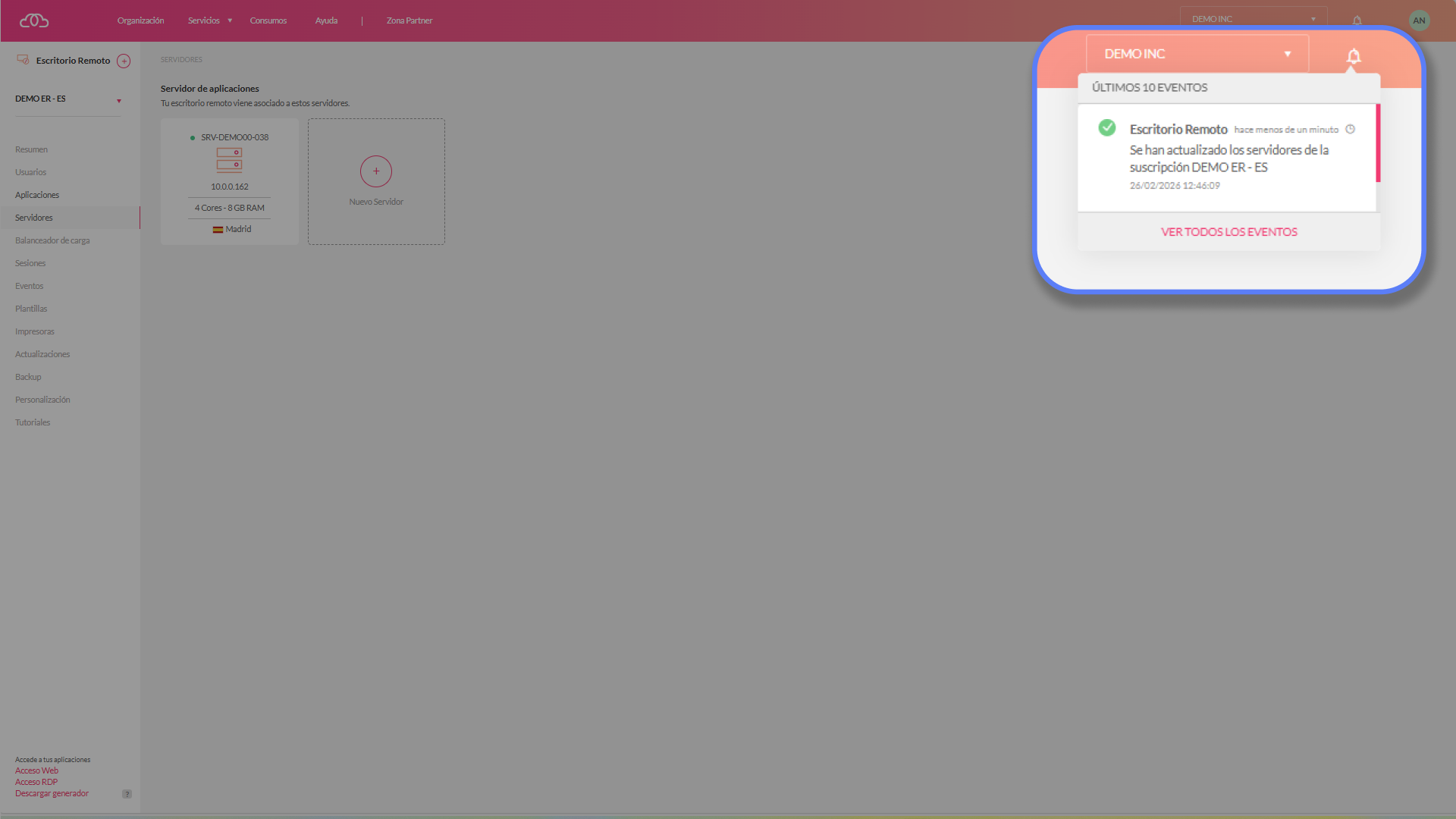
Recibirás notificaciones en el panel al lado de tu usuario cuando:
-
Se lanze la actualización.
-
La actualización falle.
-
La actualización se completa correctamente.
8. Buenas prácticas antes de actualizar
Recomendamos:
-
Realizar la actualización en una ventana de mantenimiento.
-
No apagar servidores mientras el proceso esté en curso.
-
No eliminar snapshots manualmente durante la actualización.
-
Informar a los usuarios si el entorno es productivo.
9. Conclusión
La actualización guiada de Escritorio Remoto como ves, te permite mantener tus entornos al día sin tener que realizar tareas manuales complejas.
El proceso está diseñado para ser:
-
Seguro,
-
Controlado,
-
Transparente
-
Reversible
Realizar esta actualización es altamente recomendable, especialmente desde el punto de vista de seguridad y estabilidad del servicio.
Mantener el entorno actualizado reduce el riesgo de vulnerabilidades conocidas y evita posibles problemas de compatibilidad con nuevas versiones de Windows.
Además, cuando una suscripción permanece en una versión antigua durante demasiado tiempo, la plataforma puede verse obligada a aplicar la actualización de forma automática para garantizar el correcto funcionamiento y la seguridad del servicio. Si esto ocurre en un momento de alta carga o sin planificación previa, podría afectar temporalmente al servicio.
Por este motivo, nuestra recomendación es realizar la actualización de forma proactiva desde el panel, en una ventana de mantenimiento que controles tú mismo. De este modo podrás planificar el momento adecuado y garantizar que la transición se realiza con el menor impacto posible para tus usuarios.

